虚拟摄像头使用教程
引言
众所周知,在一些场景下我们可能会需要使用虚拟摄像头。本文旨在介绍一些简单的虚拟摄像头初步使用方法(以OBS为例)。
警告!
如果你在网课期间打开了这篇文章,请立即退出并认真听老师讲课!
本文仅供学习参考,本文作者不提倡该行为,由此产生的后果与本文作者无关!
准备工作
下载软件
前往OBS官网下载软件,以Windows系统为例,依次点击下图位置: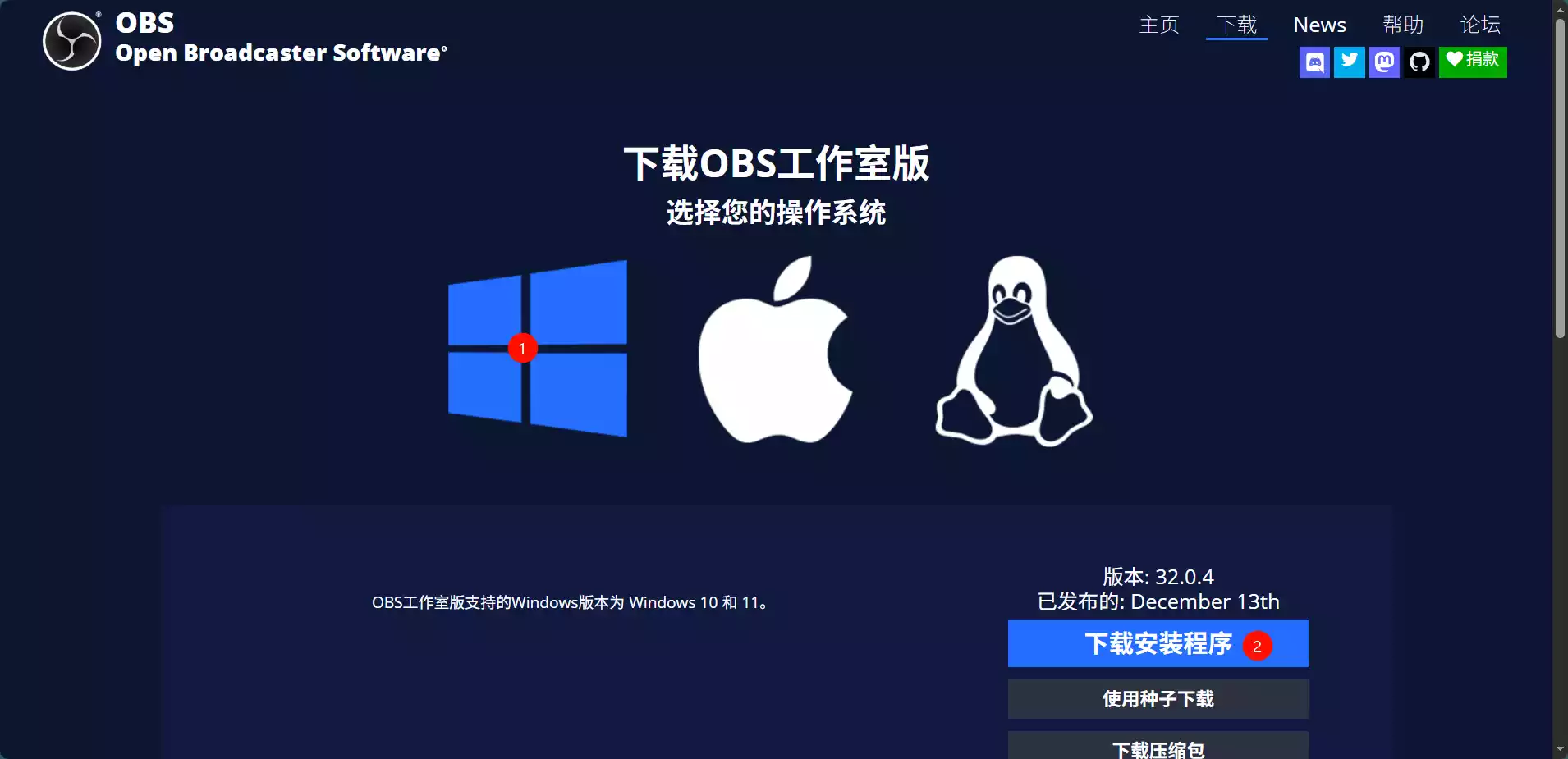
下载完成后正常安装并运行软件即可。
配置软件
初次打开软件,会弹出窗口,如下图所示。直接选择只使用虚拟摄像头,下一步,应用设置 即可。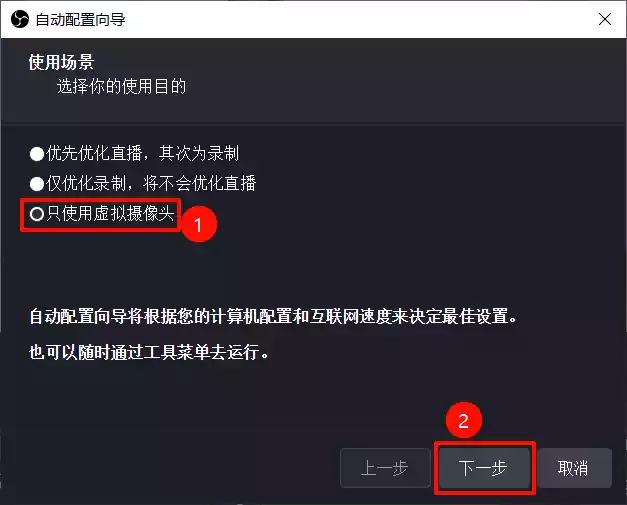
录制视频
如下图,依次点击“+”,“视频采集设备”,“确定”,在弹出的窗口中“设备”一栏中选择你的真实的摄像头,确保能有画面,然后点击确定。若不显示真实设备或不显示画面请自行百度搜索解决方法。当然,也可以跳过此步,使用其他设备录制视频后上传到电脑即可。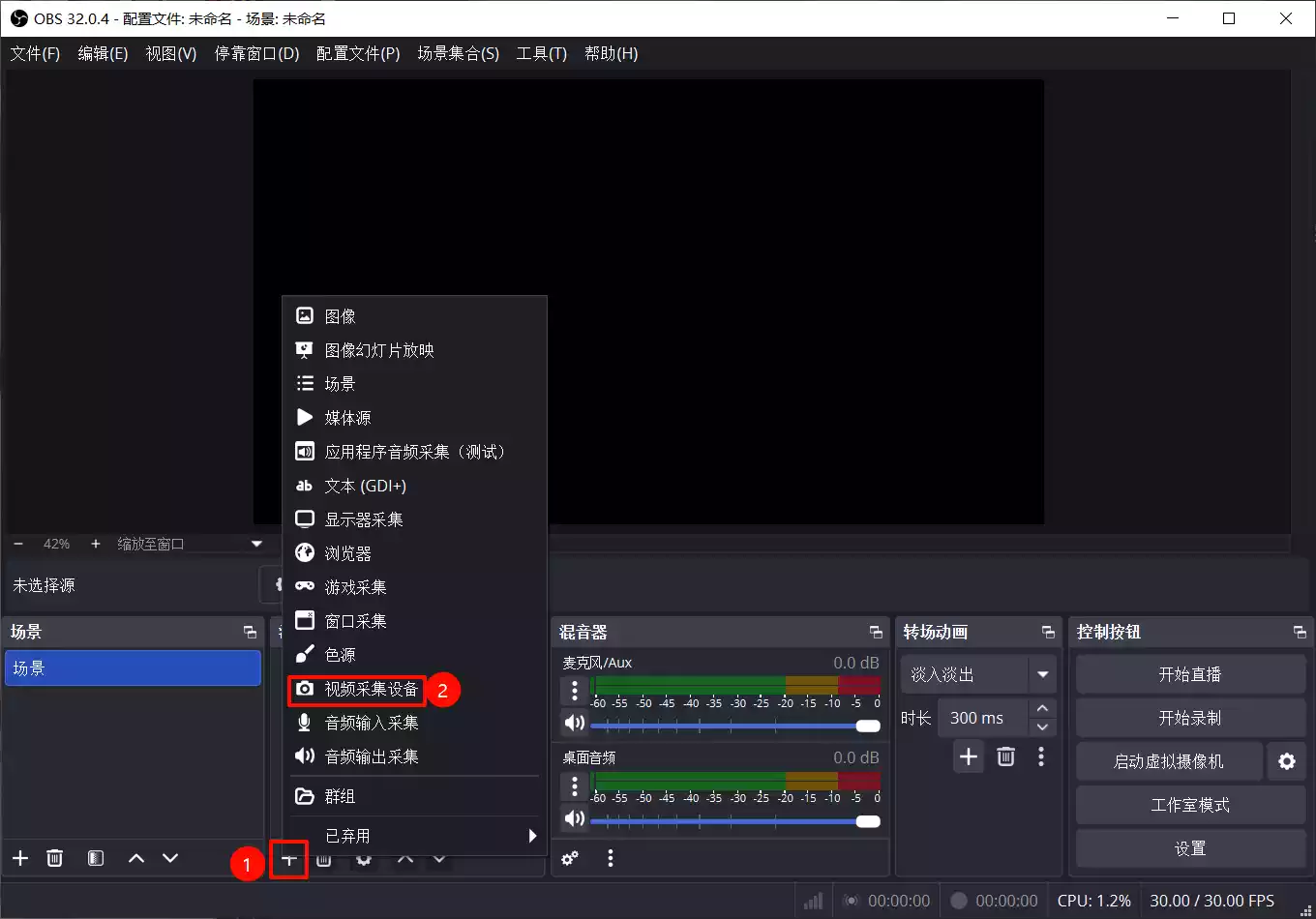
如果你和我一样,摄像头画面没有铺满屏幕,那么就需要按下图中操作,或左键点击画面后使用快捷键Ctrl+S让它全屏,不然会有黑边。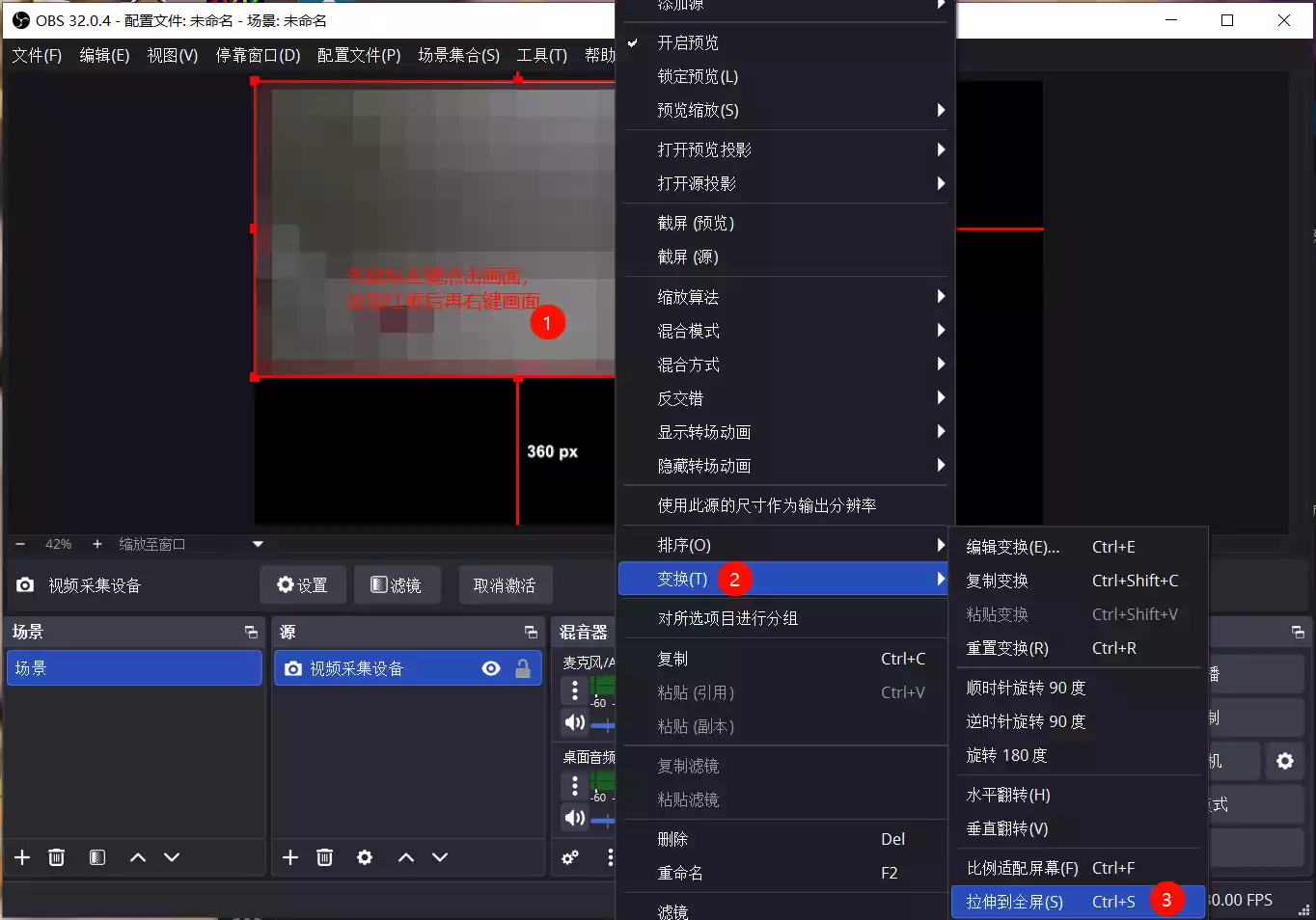
现在就可以录制视频了,直接点击右边“开始录制”,录制完成后再次点击即可结束录制。
注意窗口左下角提示信息,我们需要记住这个文件路径,如下图。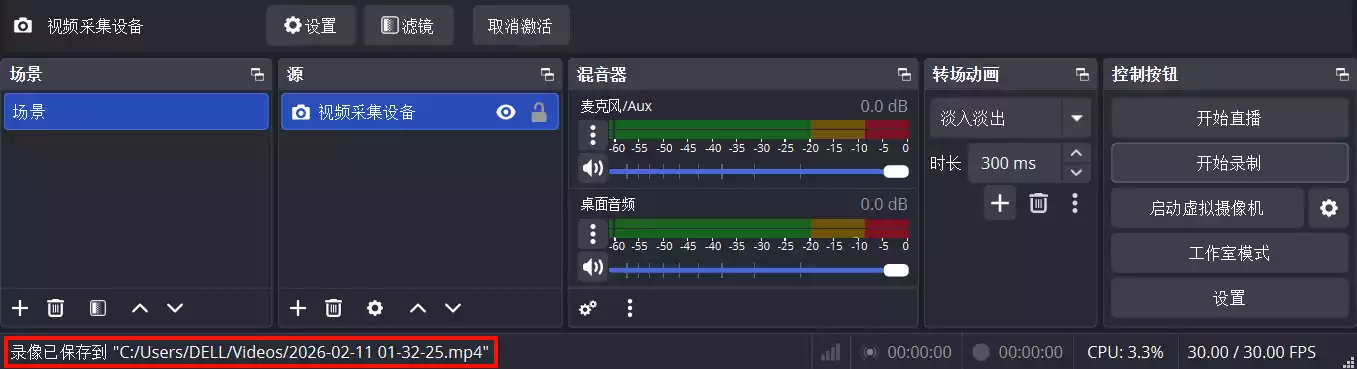
再次点击“+”,“媒体源”,勾选“本地文件”和“循环”,文件路径就填写刚才记住的那一个。或者说如果你是用其他设备录制的视频,就填把这个视频上传到电脑后它所在的路径。如下图。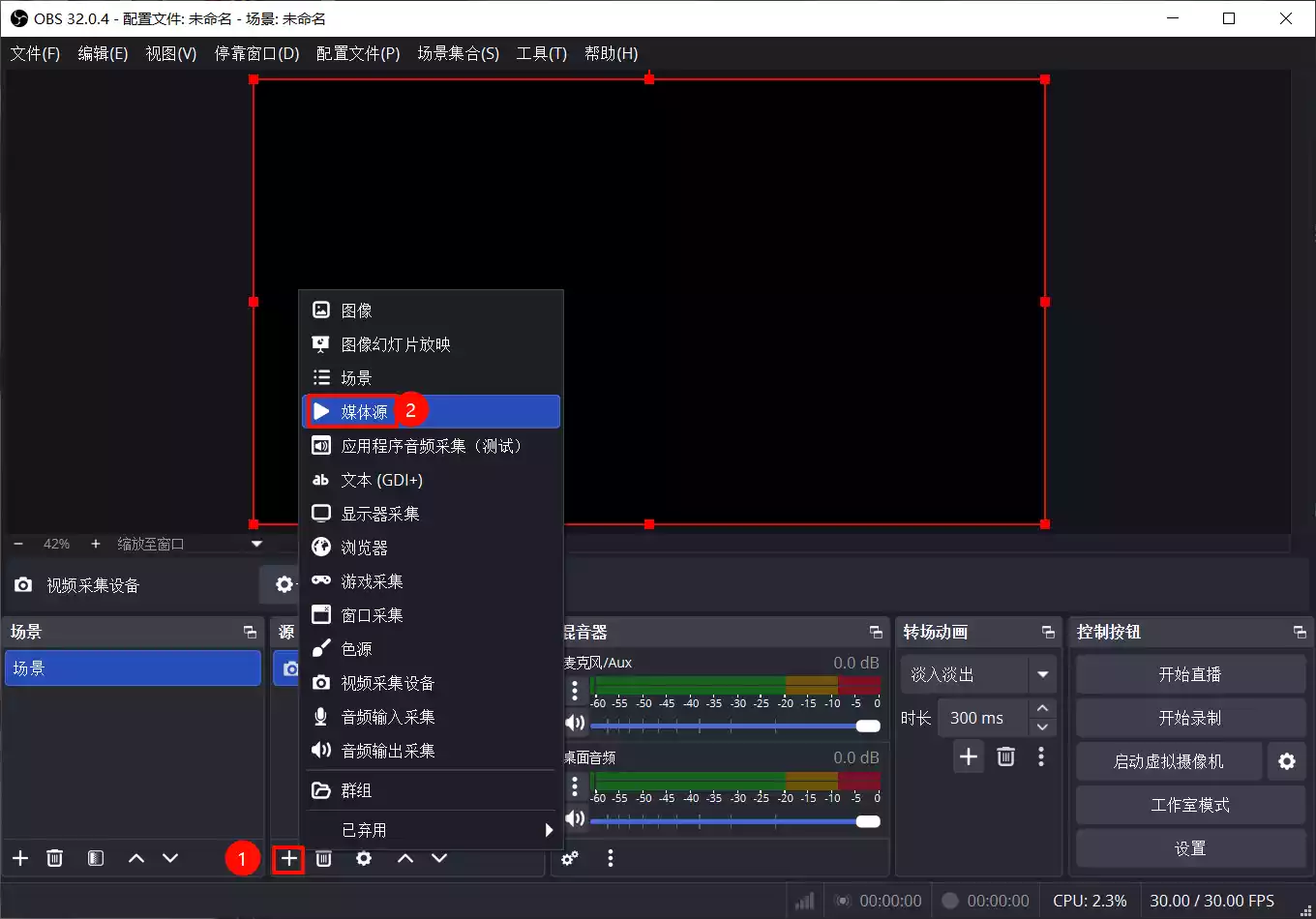
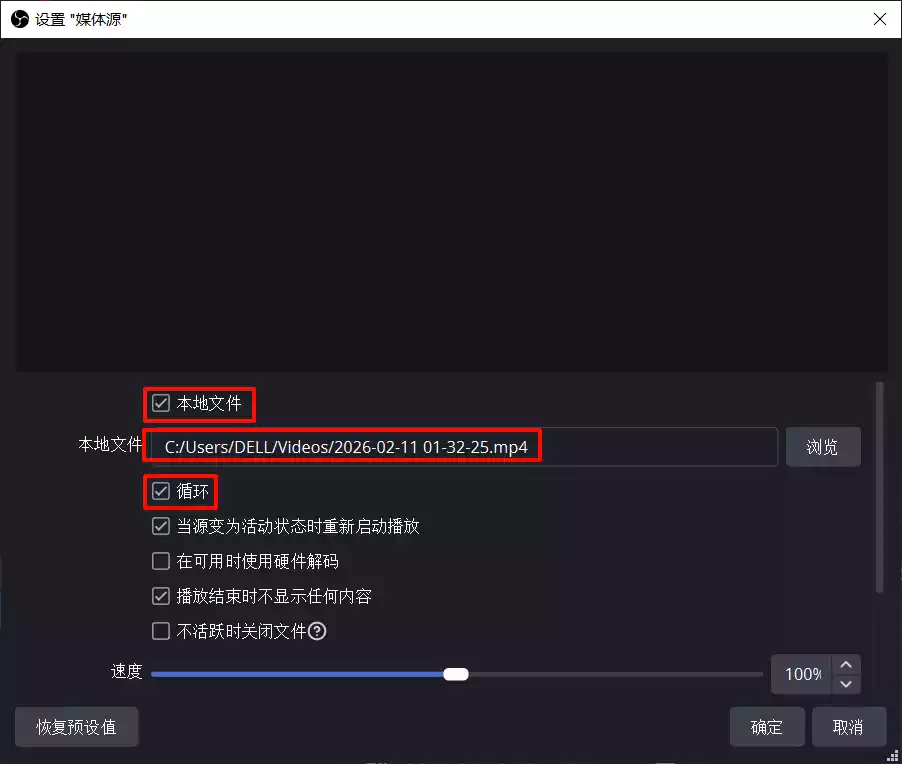
这个时候,之前添加的“视频采集设备”已经没用了,可以直接右键把它删除,或者按一下右边小眼睛,将这个图层隐藏。如下图。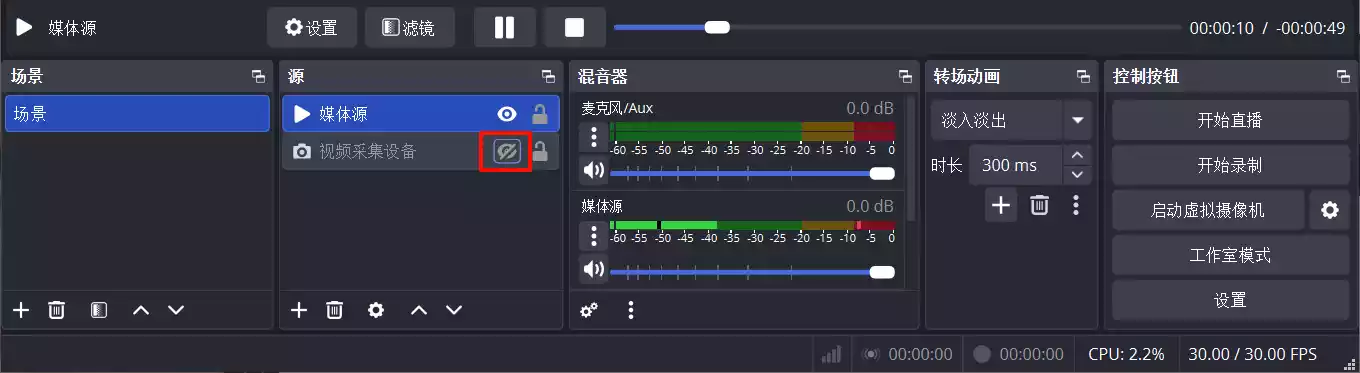
此时,虚拟摄像头已经准备完毕,点击右侧“启动虚拟摄像机”即可。
注意不要把OBS窗口关掉,但可以最小化
使用虚拟摄像头设备
此处以腾讯会议为例,其他软件也是类似。
可以发现,在摄像头设备中多了一个OBS开头的,这就是我们刚刚设置的虚拟摄像头。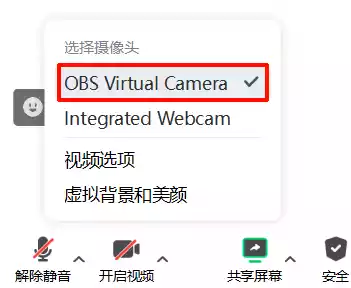
选择它,再开启摄像头即可欣赏成果(可以使用任意视频文件)